Réussir sa première retouche photo en 3 minutes
Une photo plus lumineuse et plus vivante, sans rien installer et sans connaître le jargon.
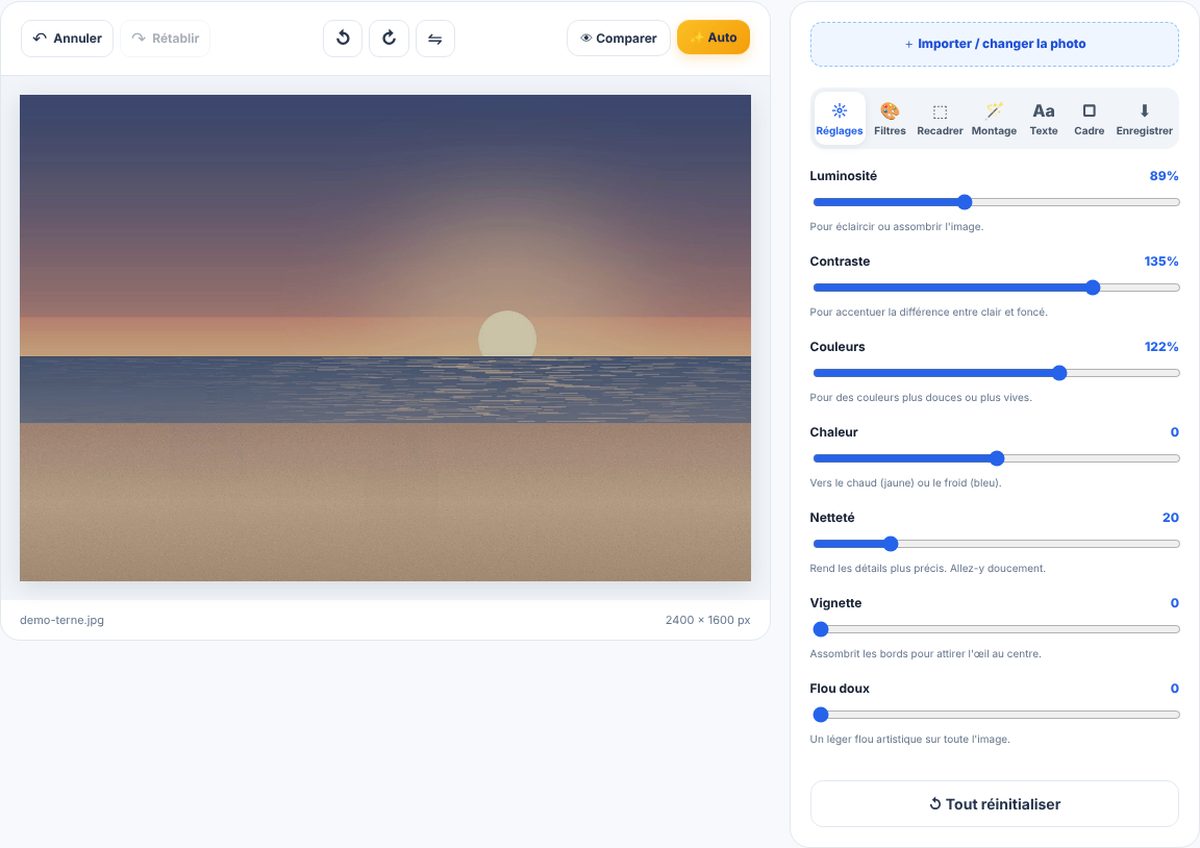
Une photo un peu terne, trop sombre ou aux couleurs fades ? Pas besoin d'un logiciel compliqué : quelques réglages bien choisis suffisent à lui redonner de l'éclat.
Dans ce tutoriel, vous allez faire votre toute première retouche avec Studio Ciel, directement dans votre navigateur. Votre photo n'est jamais envoyée sur internet : tout se passe sur votre téléphone ou votre ordinateur.
Ce qu'il vous faut
- Une photo (JPG, PNG ou WebP)
- Un téléphone ou un ordinateur avec un navigateur récent
- 3 minutes
Pas à pas
- 1
Choisissez une photo
Ouvrez le Studio photo et glissez une image dans la zone grise, ou touchez « Choisir une photo ». Votre fichier d'origine ne sera jamais modifié.
💡 Vous pouvez aussi coller une image copiée (Ctrl+V sur ordinateur). Les photos d'iPhone au format HEIC s'ouvrent dans Safari ; sur un autre navigateur, choisissez « Le plus compatible » dans les réglages de l'appareil photo.
- 2
Laissez faire la magie ✨
Touchez le bouton « ✨ Auto » en haut de l'aperçu. Studio Ciel ajuste la lumière, le contraste et les couleurs pour vous.
💡 L'amélioration automatique analyse votre photo : elle éclaircit si l'image est sombre, ajoute du contraste si elle est grise et ravive les couleurs si elles sont ternes.
- 3
Affinez si besoin
Dans l'onglet « Réglages », bougez doucement un curseur à la fois. Un résultat naturel est souvent le plus joli. Une erreur ? Le bouton ↶ Annuler est là.
💡 Luminosité pour éclaircir, Contraste pour donner du relief, Couleurs pour plus ou moins de saturation, Chaleur pour une ambiance dorée ou plus fraîche.
- 4
Comparez et enregistrez
Maintenez « 👁 Comparer » pour revoir l'original. Si le résultat vous plaît, allez dans l'onglet « Enregistrer » et touchez le bouton bleu.
💡 Choisissez JPG pour partager, et la taille « Réseaux sociaux (1080 px) » pour Instagram ou Facebook.
Astuces de pro
- Retouchez toujours en regardant les visages : s'ils ont l'air naturels, la photo est réussie.
- Allez-y par petites touches : +10 % de luminosité suffit souvent.
- Le bouton Comparer est votre meilleur ami : il évite d'en faire trop.
Les erreurs à éviter
- Pousser les couleurs au maximum : la peau devient orange.
- Trop de netteté : des contours blancs apparaissent autour des objets.
- Enregistrer en PNG pour un réseau social : le fichier est inutilement lourd.
Questions fréquentes
Est-ce que ma photo est envoyée sur un serveur ?
Non. Studio Ciel fonctionne entièrement dans votre navigateur : la photo ne quitte jamais votre appareil.
Est-ce que la photo d'origine est modifiée ?
Non. Une nouvelle copie est créée quand vous enregistrez ; l'originale reste intacte.
Faut-il créer un compte ?
Non, Studio Ciel est gratuit et sans inscription.